
O Guia Definitivo: Como Otimizar o Windows Explorer e Automatizar a Limpeza de Cache para Motion Designers
Cansado de travamentos e falta de espaço no meio do projeto? Descubra como otimizar o Windows Explorer para pastas pesadas e configurar uma limpeza de cache 100% automática usando apenas ferramentas nativas. O guia definitivo para acabar com a lentidão e destravar o seu workflow de Motion Design e edição de vídeo.
4/8/20264 min read
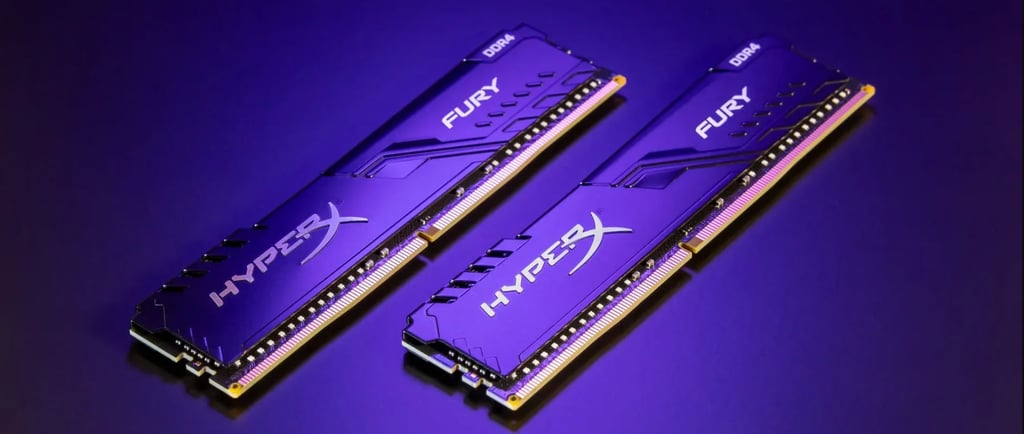

Você conhece a cena. É sexta-feira, 17h. O prazo de entrega do projeto está batendo na porta. Você abre o Windows Explorer para buscar aquele último asset de vídeo essencial para finalizar a sua composição no After Effects e... O sistema engasga. O disco rígido grita. A sua criatividade é esmagada por um gargalo técnico.
Se você trabalha com Motion Design e edição de vídeo, a parte criativa é apenas metade do trabalho; a parte administrativa e o gerenciamento da sua máquina são o que garantem que você consiga entregar tudo a tempo. Arquivos pesados, dezenas de pastas de projetos e gigabytes de arquivos temporários são os inimigos silenciosos de um workflow ágil.
Hoje, vamos mudar esse jogo. Vamos transformar o seu sistema, otimizar o Windows Explorer para lidar com pastas pesadas e criar um "robô" invisível que limpa seu cache automaticamente.
O Problema: Por que o seu Workflow está travando?
Softwares como o Adobe After Effects e Premiere Pro são famintos por recursos. Para reproduzir previews em tempo real, eles criam milhares de arquivos de cache (Media Cache). Com o tempo, esses arquivos lotam o seu armazenamento.
Ao mesmo tempo, o Windows Explorer tenta, por padrão, ler os metadados de cada pequeno arquivo de vídeo ou imagem que você tem nas suas pastas de projeto para gerar miniaturas, o que causa lentidão extrema.
A solução exige uma estratégia de duas frentes: Otimização de Navegação e Limpeza de Terreno.
Fase 1: Otimizando o Windows Explorer para Motion Design
O Windows é inteligente, mas para quem trabalha com audiovisual, ele tenta ser inteligente demais. Precisamos simplificar o trabalho dele.
1. Desative a Leitura de Metadados em Pastas Pesadas
Quando você abre uma pasta cheia de vídeos brutos, o Windows tenta otimizá-la como uma pasta de "Vídeos", lendo a duração, resolução e frame rate de cada arquivo antes de te deixar navegar.
A Solução: Clique com o botão direito na pasta principal dos seus projetos > Propriedades > aba Personalizado. Em "Otimizar esta pasta para:", escolha Itens Gerais. Marque a caixa "Aplicar também a todas as subpastas". Seu Explorer abrirá instantaneamente.
2. Configure a Estrutura de Nuvem Inteligente
Se você utiliza serviços de nuvem para backup ou para compartilhar arquivos com clientes e parceiros de negócios, evite que o Windows baixe tudo automaticamente para o seu armazenamento local. Ferramentas que possuem o recurso de Stream files (Streaming de arquivos) são perfeitas aqui, pois você visualiza as pastas no Explorer, mas elas só ocupam espaço no SSD quando você as abre, mantendo o sistema leve.
Fase 2: A Estratégia Física de Cache
Antes de automatizarmos a limpeza, os arquivos precisam estar no lugar certo. A regra de ouro do Motion Design é nunca deixar o cache disputar espaço com o seu Sistema Operacional.
Idealmente, a arquitetura da sua máquina deve ser dividida. Se você possui, por exemplo, um SSD menor de 240GB, dedique-o exclusivamente para rodar o Windows e instalar os softwares (como o pacote Adobe). Em seguida, direcione todo o seu "Media Cache" e arquivos temporários pesados para um disco secundário maior, como um SSD de 1TB, onde seus projetos também residem.
Para fazer isso:
Abra o After Effects.
Vá em Edit > Preferences > Media & Disk Cache.
Altere a pasta do Disk Cache para uma pasta dedicada no seu disco de 1TB.
Fase 3: O Piloto Automático
Agora que a casa está arrumada, vamos garantir que ela não acumule lixo. Em vez de navegar por pastas ocultas toda semana para deletar coisas manualmente, vamos usar a inteligência do próprio sistema a nosso favor com duas configurações do tipo "configure hoje e esqueça para sempre".
1. Sensor de Armazenamento do Windows
O Windows possui uma ferramenta nativa excelente que deleta arquivos temporários automaticamente.
Abra o menu Iniciar e digite Configurações de Armazenamento (ou vá em Configurações > Sistema > Armazenamento).
Ative a chave do Sensor de Armazenamento.
Clique em Configurar o Sensor de Armazenamento ou executá-lo agora.
Em "Executar o Sensor de Armazenamento", mude a opção para Toda semana.
Certifique-se de marcar a caixa: "Excluir arquivos temporários que meus aplicativos não estão usando".
Pronto. Toda semana o Windows fará uma varredura silenciosa e eliminará o peso morto do sistema.
2. O Limite Inteligente da Adobe
Nós já direcionamos o Media Cache para o disco correto na Fase 2, mas não queremos que ele cresça até engolir todo o seu espaço livre. O próprio After Effects pode gerenciar isso.
No After Effects, volte em Edit > Preferences > Media & Disk Cache.
Logo abaixo de onde você escolheu a pasta, procure por Maximum Disk Cache Size (Tamanho Máximo do Cache de Disco).
Defina um limite saudável. Se você usa um disco de 1TB para projetos, destinar 100GB ou 150GB é um número excelente e seguro.
O que isso faz? Você acabou de criar uma barreira automática. Quando os previews atingirem esse limite, o software apagará os caches mais antigos para dar espaço aos projetos novos. Zero intervenção humana necessária.
Conclusão: Foco no que Importa
Configurar o seu sistema não é perda de tempo; é o investimento com o maior retorno possível para a sua saúde mental e produtividade.
A tecnologia deve servir à sua arte, e não o contrário. Com a máquina rodando limpa e organizada, a única coisa com a qual você precisa se preocupar agora é em criar a sua próxima animação incrível.